 Lumina Spatial
同一个空间,几种用法
从哪里走进庭院
穿过庭院中央
正门对着开敞的院子,访客一进门就能看见庭院。主要动线也会占用院子中部,穿行的人和在这里停留的人容易相遇。
把通行放到廊下
入口靠近柱廊,来访的人沿着有遮蔽的廊道走。转身就能进院,院子中央可以连成一片,用来布置展览或聚会。
让来路先经过水岸
入口靠近水渠,访客先看到水面,再沿岸转进庭院。可以把停留的地方放在水边,同时给沿岸通行留出连续的路径。
光能落到哪一层
保留更多楼面
楼板伸向中庭,上层留出较宽的使用空间。屋顶的光能到达底层中部,但靠近楼板下方的区域仍在阴影里。
给下层让出更多天光
屋顶开口保持原样,楼板向两侧退让,底层受光范围随之扩大。原先可用的那带楼面随之缩小,需要重新安排上层通行与停留。
预览、确认与保存
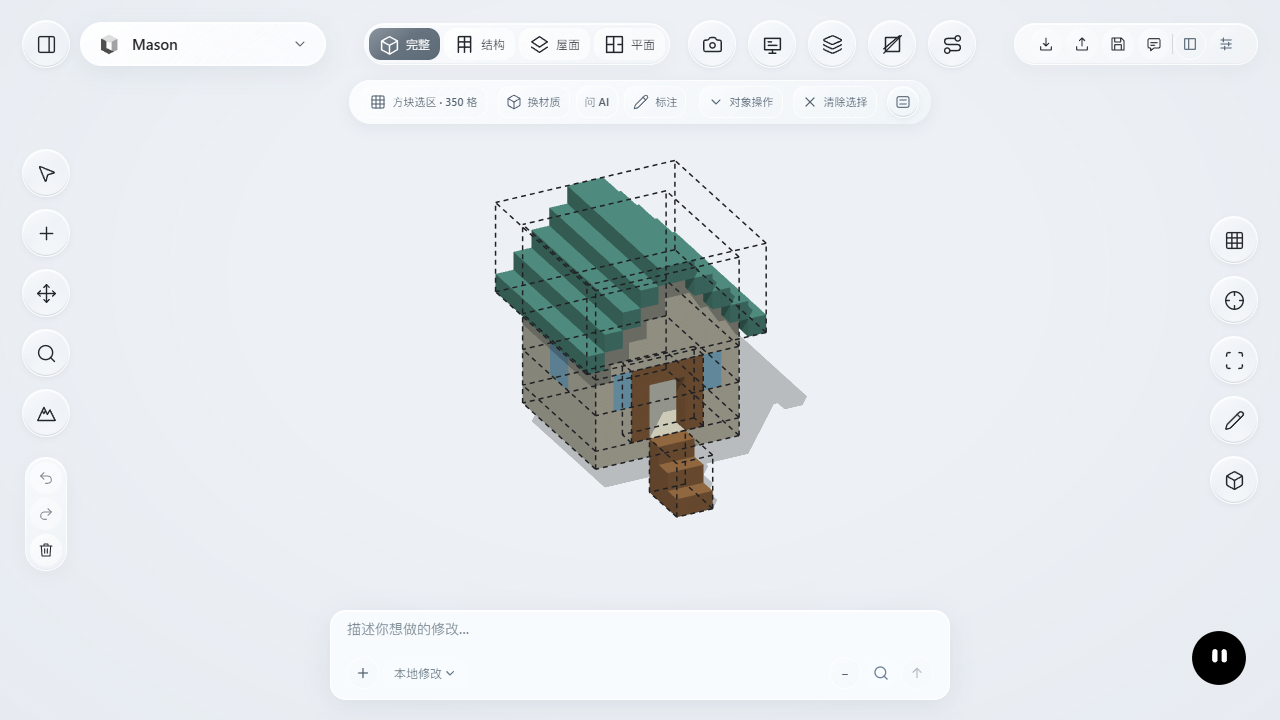
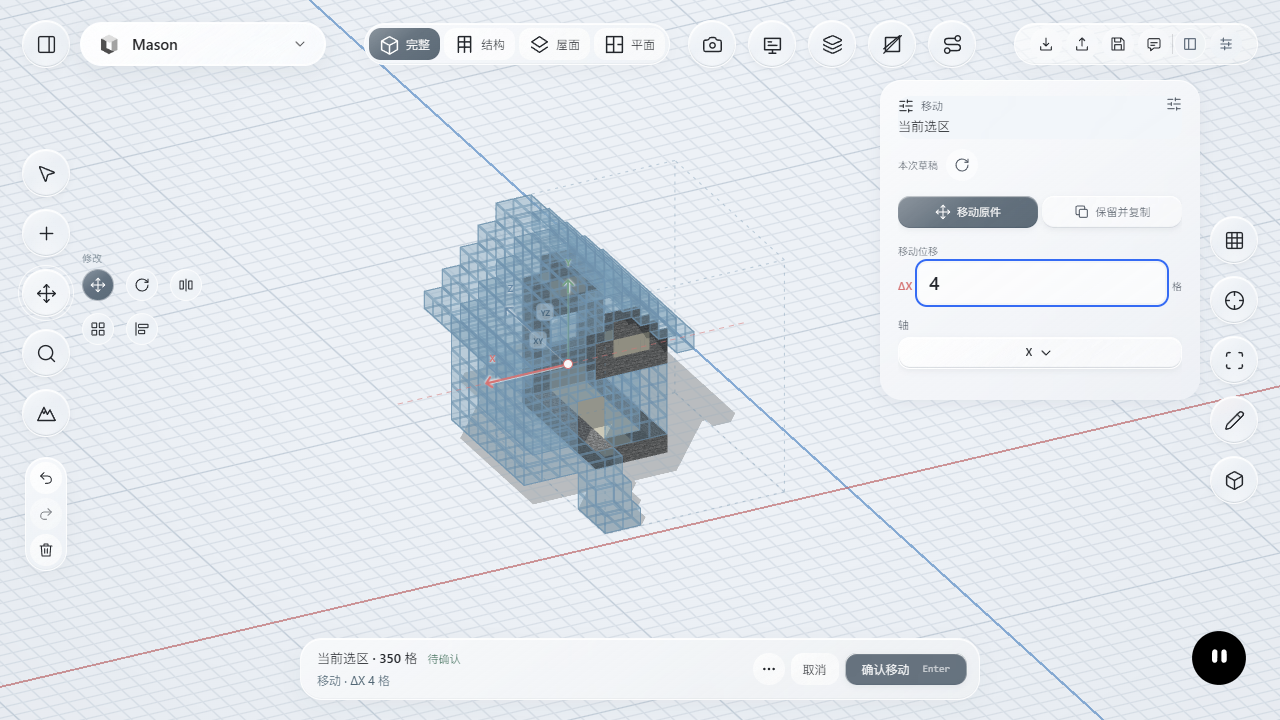
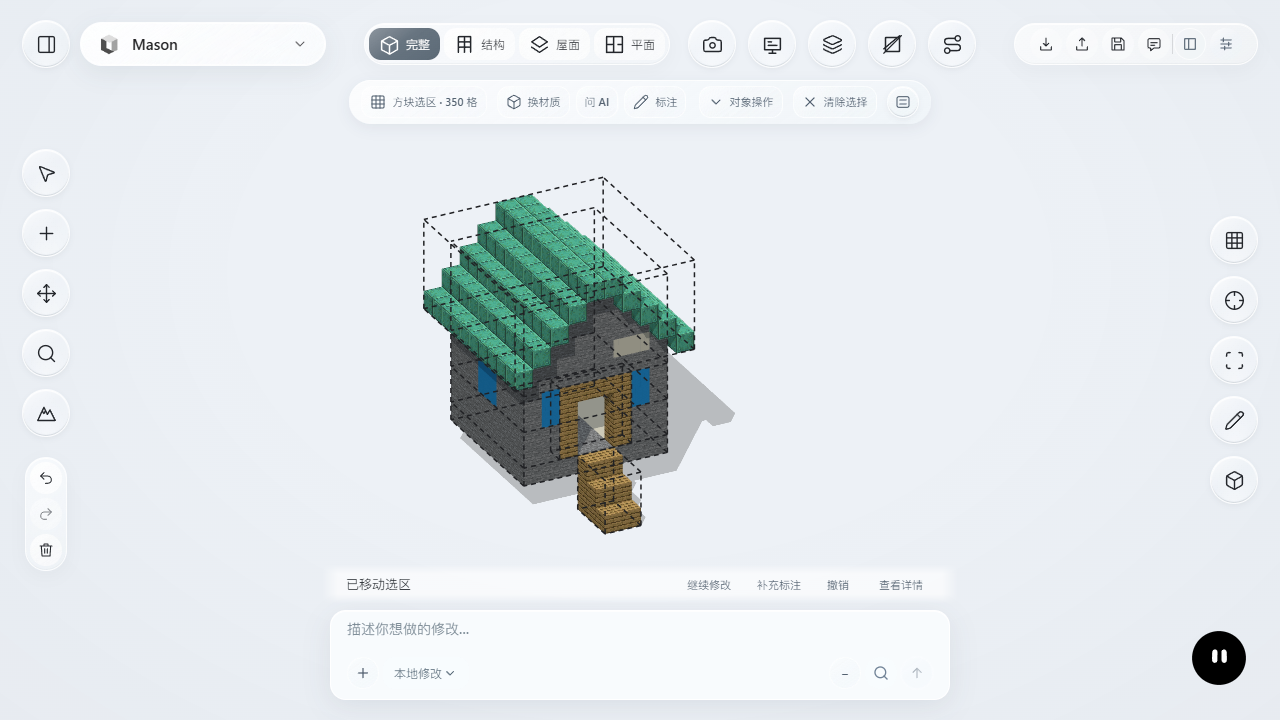
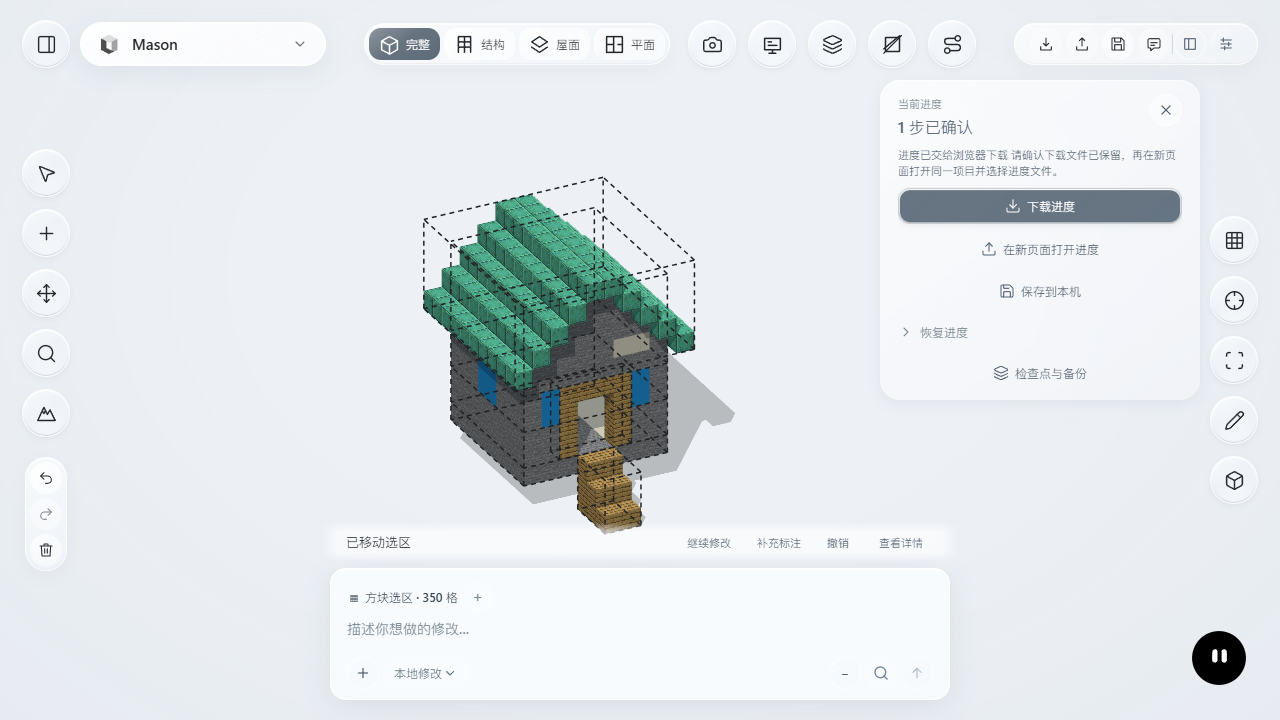
比较过方案,就可以在工作台里预览改动。下面四张实录展示从选区到保存的过程。
Mason 本机试用
拿到试用包后,可以在本机打开 Mason,从随包案例练习一次预览、确认和续改。
公开下载尚未开放。
-
启动工作台
完整解压试用包,双击
Start-Mason-Desktop.cmd。工作台会在本机的 Microsoft Edge 中打开。 -
导入随包案例
选择「导入项目包」,打开解压目录中的这个案例文件。
examples/三栋体量与净距要求-10格.mason-project.zip按页面提示选好对象和操作。试着把 10 格的净距预览为 11 格,点「查看依据」核对哪一对体量的间隔变了、原要求是否仍满足。只想对比时,取消预览即可。
-
保存改动,下次接着编辑
确认后,改动会保存在当前项目。下次从原解压目录启动,Mason 会回到最近一次成功打开的本机项目。用「切换项目」可以打开其他项目。
要在另一台电脑或另一份试用包里续改,先在原工作台选择「保存 → 下载已确认项目」,再导入下载的 ZIP,建立编辑副本。
运行环境与启动命令
r59 自带运行环境,需要 Microsoft Edge 并启用 WebGL2。关闭工作台窗口时,本次启动的本机服务也会退出。
默认使用端口 9963。若端口被占用,在解压目录的终端运行下面的命令改用 9964。
.\Start-Mason-Desktop.cmd --port 9964其他版本的启动方式见各自的包内说明。
怎样连接 AI 服务
打开 Mason 的「配置模型」选择服务。使用「Codex CLI · 本机登录」前,先在电脑上安装并登录 Codex CLI。使用 API 时,填写服务提供的模型名、接口地址和密钥。保存后,可以发起对话验证连接。
项目保存在哪里
解压版 r59 将项目保存在 %LOCALAPPDATA%\LuminaMason\ 下的 local-demo-20261116-r59-… 文件夹,后缀随解压位置变化。保留原解压目录和项目数据,便于下次接着做。
安装版程序默认位于 %LOCALAPPDATA%\Programs\LuminaMason\,项目数据另存于 %LOCALAPPDATA%\LuminaMason\workspace\。安装时若检测到旧试用项目,可以从开始菜单的「Mason 原工作区」打开。
作品与项目介绍
浏览 Minecraft 建筑构想,或阅读项目的创作背景。